AI英会話アプリの「スピーク(Speak)」を試してみたいけれど、「無料期間中に解約できるの?」「いつまでに、どうやって解約すればいいのか分からなくて不安」と悩んでいませんか?
結論から言うと、スピークは無料期間中(通常7日間)に解約手続きを完了すれば、料金は一切かかりません。
ただし、解約するタイミングには明確なルールがあり、「更新日時の24時間前まで」に手続きをしないと自動的に課金されてしまうため注意が必要です。
この記事では、スピークの無料期間中に確実に解約するための具体的な手順(iPhone・Android・Web別)や、失敗しやすい注意点、解約できたかの確認方法まで、初めての方にも分かりやすく解説します。
「解約方法が分からなくて無料体験をためらっていた」という方は、この記事を読めば安心してスピークを試せるようになるでしょう。
スピーク(Speak)は無料期間中に解約すれば料金はかからない?
スピークの無料体験を始める際、一番気になるのが「本当に無料で試せるのか」という点ですよね。
ここでは、無料期間中の解約ルールと、損をしないためのタイミングについて解説します。
無料期間中に解約すれば完全無料
スピークでは、初めて利用する方向けに通常7日間の無料体験期間が設けられています。
この無料体験期間中に解約手続き(自動更新のオフ)を行えば、料金が請求されることは絶対にありません。
「解約したら違約金がかかるのでは?」「しつこく引き留められるのでは?」といった心配は無用です。
アプリストアやWeb上の設定画面から、ボタンを数回タップするだけでスムーズに解約できます。

解約のタイミングは更新日時の「24時間前」まで
スピークの解約で最も注意すべきなのが、解約手続きを行うタイミングです。
無料期間が終了するギリギリではなく、必ず「更新日時の24時間前まで」に解約手続きを完了させてください。
これはスピークに限らず、App StoreやGoogle Playなどのサブスクリプション(定期購入)サービス全般に共通するルールです。
システム上、更新の24時間前を切ると自動的に決済処理が始まってしまう可能性があります。
【解約タイミングの例】
・4月1日の午後3時に無料体験を開始した場合
・無料期間の終了日時は4月8日の午後3時
・解約期限は「4月7日の午後3時まで」
忘れないためには、無料体験に申し込んだ直後にスマホのカレンダーやリマインダーに「スピーク解約期限」と登録しておくのがおすすめです。
解約手続き後も無料期間終了までは利用可能
「早めに解約すると、その時点ですぐに使えなくなってしまうのでは?」と心配する方もいるかもしれません。
しかし、安心してください。
スピークは、解約手続きを早めに済ませても、無料体験期間の最終日までは全機能を引き続き利用できます。
つまり、無料体験に登録した直後に「自動更新のオフ(解約)」を設定してしまえば、あとは課金される心配を一切せずに、7日間たっぷりAI英会話を楽しむことができるのです。

【デバイス別】スピークの解約手順
スピークの解約方法は、あなたが「どの端末(どの決済方法)で無料体験に登録したか」によって異なります。
ここでは、iPhone(App Store)、Android(Google Play)、Web(公式サイト)の3つのパターンに分けて、具体的な解約手順を解説します。
iPhone(App Store)で解約する方法
iPhoneやiPadのアプリからスピークに登録した場合は、Apple ID(App Store)のサブスクリプション設定から解約を行います。
スピークのアプリ内からは解約できません。
「キャンセルする」ボタンが表示されなくなり、更新日の横に「終了予定」と表示されていれば、解約は無事に完了しています。
Android(Google Play)で解約する方法
Androidスマートフォンのアプリから登録した場合は、Google Playストアから解約手続きを行います。
こちらも、定期購入の一覧画面でスピークが「キャンセル済み」になっていれば手続き完了です。
Web(公式サイト)で解約する方法
パソコンのブラウザや、スマホのブラウザからスピークの公式サイト経由でクレジットカード決済を利用して登録した場合は、Web上で解約手続きを行います。
Web決済の場合も、手続き後にアカウントページで「自動更新がオフになっています」といった表示が出ているか必ず確認しましょう。
スピークが確実に解約できたか確認する方法
解約手続きを行った後は、本当に課金されない状態になっているか、念のため確認しておくと安心です。
確認方法は、先ほどの解約手順と同じ画面を開くだけです。
もし「更新する」や「再登録する」といったボタンが表示されていれば、自動更新はストップしており、解約は成功しています。
スピーク解約時の注意点・失敗しやすいポイント
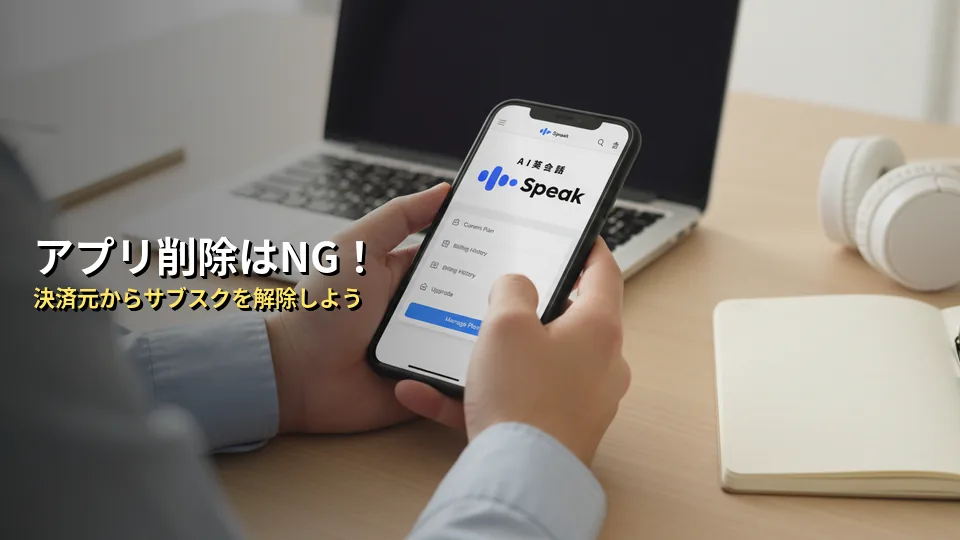
スピークの解約は簡単ですが、いくつか気をつけておかないと「解約したつもりなのに課金されてしまった」というトラブルになるケースがあります。
ここでは、失敗しやすいポイントをまとめました。
アプリのアンインストールだけでは解約にならない
初心者が最も陥りやすい失敗がこれです。
スマホの画面からスピークのアプリを長押しして「削除(アンインストール)」しただけでは、解約(サブスクリプションの解除)にはなりません。
アプリを消しても、裏側では定期購入の契約が続いているため、無料期間が終わると自動的に料金が引き落とされてしまいます。
必ず、前述した手順に沿ってApp StoreやGoogle Playの設定画面から「サブスクリプションのキャンセル」を行ってから、アプリを削除するようにしてください。
登録した経路(決済方法)から解約する必要がある
スピークの解約は、自分が登録した決済プラットフォームから行う必要があります。
たとえば、iPhoneのApp Storeで無料体験に登録したのに、スピークの公式サイトにログインして解約しようとしても、そこには解約ボタンがありません。
「どこから登録したか分からなくなった」という場合は、Appleから届いているメール、Googleからのメール、クレジットカードの明細などを確認して、決済元を特定しましょう。
解約を忘れて課金された場合、返金はされる?
「うっかり24時間前を過ぎてしまい、自動課金されてしまった…」という場合、返金してもらえるのでしょうか。
原則として、自動更新による課金後の返金は受け付けていません。
ただし、Apple(App Store)やGoogle(Google Play)の決済を利用している場合、それぞれのプラットフォームのサポート窓口に「間違えて課金してしまった」と事情を説明して返金リクエストを送ることで、例外的に返金が認められるケースもあります。
とはいえ、必ず返金される保証はないため、無料期間内に確実に解約手続きを済ませることが最も重要です。
スピークの無料期間・解約に関するよくある質問
最後に、スピークの無料期間や解約に関して、よくある疑問にお答えします。
無料体験登録時に「年額プラン」しか選べない場合は?
アプリから無料体験に申し込もうとすると、選択肢が「年額プラン(1年分のまとめ払い)」しか表示されないことがあります。
「無料体験が終わったら、いきなり1年分の高額な料金が引き落とされるのでは?」と不安になりますよね。
この場合の対処法として、まずは年額プランで無料体験に登録し、すぐに「自動更新のオフ(解約)」手続きを行ってください。そうすれば、7日後に年額料金が引き落とされることはありません。
無料期間が終わった後、「やっぱりスピークを続けたい」と思ったら、改めて月額プランを選択して契約し直せばOKです。
解約後に月額プランで再登録することはできる?
はい、可能です。
一度無料体験を解約して期間が終了した後でも、いつでも有料プラン(月額・年額)に再登録して学習を再開できます。
アカウント情報(メールアドレスなど)は残っているため、過去の学習履歴やレベル設定を引き継いだまま再開できるので安心です。
📊 学習しやすさメーター
学習タイプ別の向き・不向きの目安
5点満点の目安です。点数が高いほど、その目的で使いやすいと判断しやすくなります。
※公式情報・料金・学習スタイル・口コミ傾向から整理した目安です。実際の条件は公式サイトで確認してください。
まとめ:スピークの無料期間は安心して試せる!
スピークの無料体験を解約する方法と注意点について解説しました。
最後に、失敗しないための重要ポイントを振り返っておきましょう。
「解約手続きを忘れないか不安」という方は、無料体験に登録した直後に、サブスクリプションの自動更新をオフにしておくのが一番確実でおすすめです。
スピークは、AI相手だからこそ恥ずかしがらずに何度でもスピーキングの練習ができる画期的なアプリです。
「自分の英語レベルに合うか」「本当に会話している感覚があるか」は、実際に使ってみるのが一番早く分かります。
解約のルールさえ知っておけばリスクはゼロですので、まずは無料体験でAI英会話の実力を体感してみてくださいね。